

Salesforce Hosted MCP Server 使い始め
みなさん、こんにちは!
Salesforce Hosted MCP Server は、AIエージェントが Salesforce データと自動化機能に安全かつ管理された方法でアクセスできるプラットフォームを提供します。Claude、ChatGPT、Cursor などの MCP に対応するクライアントから、Salesforce に接続できるようになります。
この記事では、Hosted MCP Server の初期セットアップ方法について、外部クライアントアプリケーションの作成から MCP Server の有効化、そしてクライアントからの試行までを順に解説します。
免責事項: この記事は 2026年4月16日時点の情報で作成しています。その後の更新や機能追加により画面や操作ステップが変更になっている場合もあります。あらかじめご了承ください。
参考
- Salesforce Hosted MCP Servers
設定の流れ
- 外部クライアントアプリケーションを作成
- 使いたい MCP Server を有効化
- クライアント側での設定追加・有効化
今回は Developer Edition & システム管理者での操作で解説します。
外部クライアントアプリケーションを作成
まずは、MCP クライアントからのアクセスを Salesforce で認証・認可できるように外部クライアントアプリケーションを作成します。
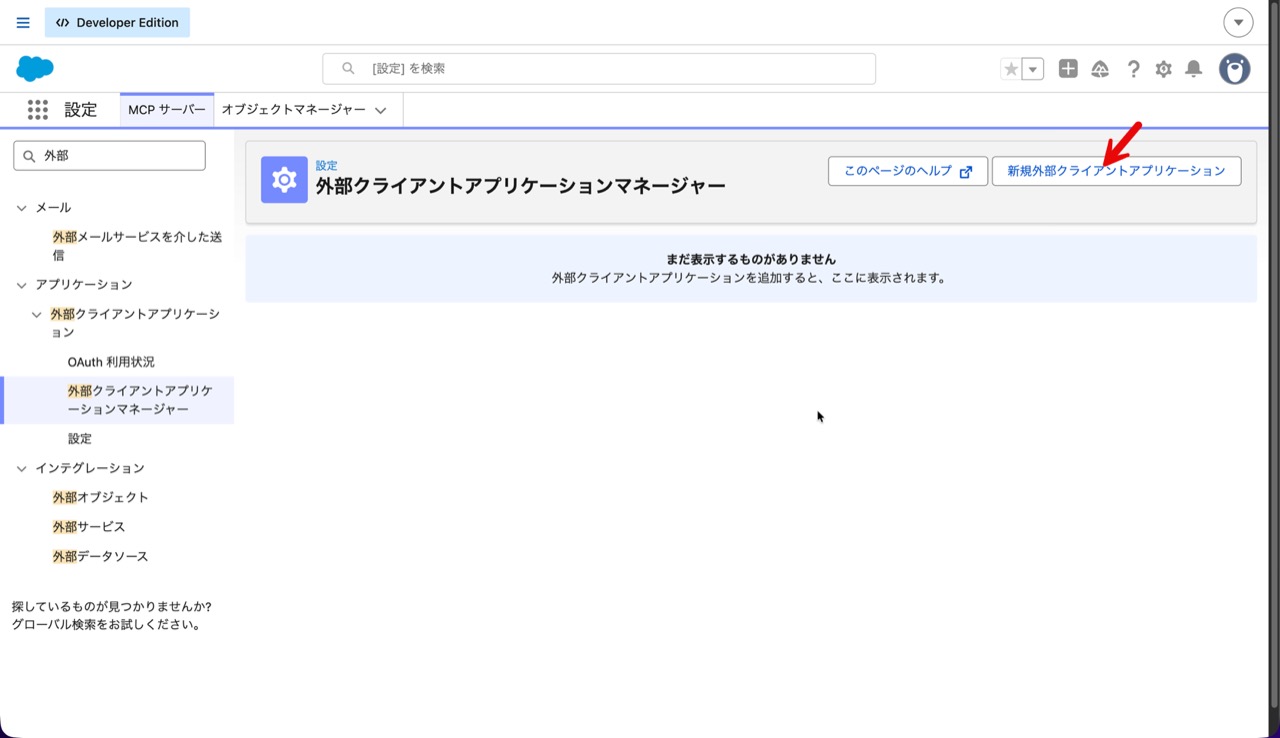
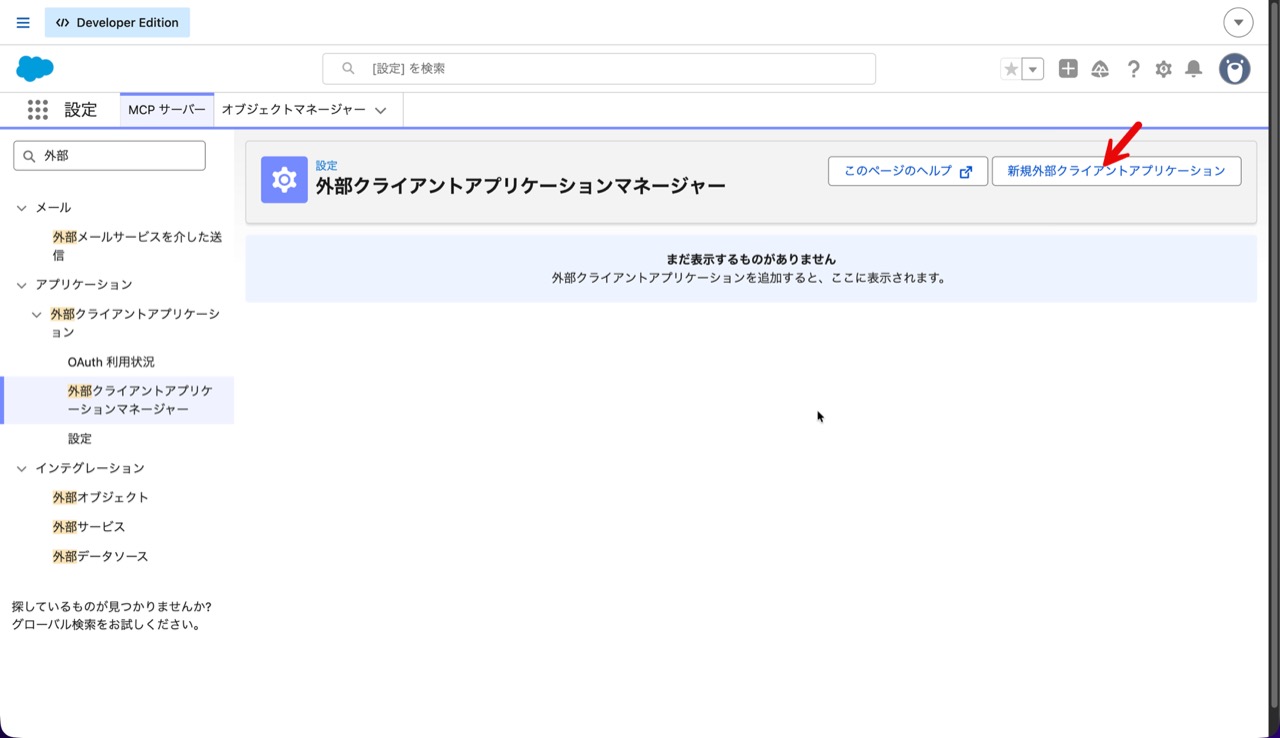
- 設定 -> アプリケーション -> 外部クライアントアプリケーション -> 外部クライアントアプリケーションマネージャー
- 「新規外部クライアントアプリケーション」ボタンを押す
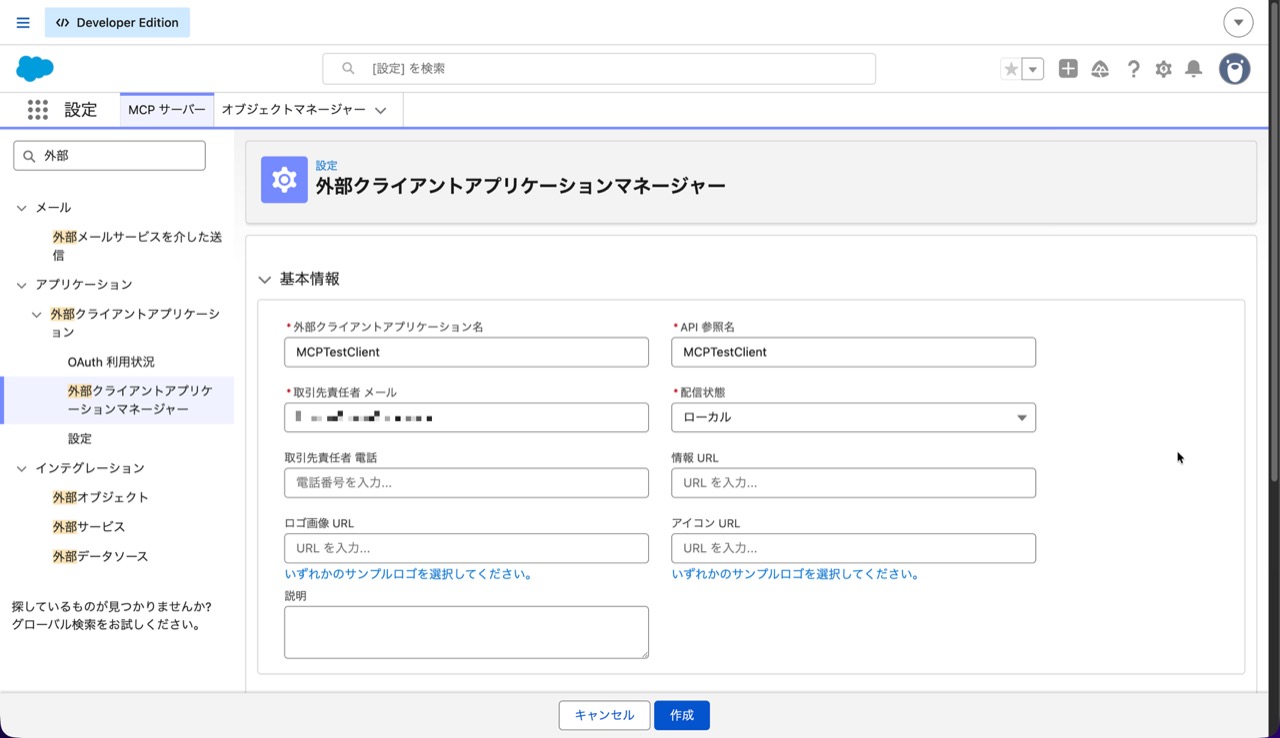
必要情報を入力します。
- 外部クライアントアプリケーション名:
- (任意の名前)
- API 参照名:
- (任意の名前)
- 取引先責任者メール:
- (管理者のメールアドレス)
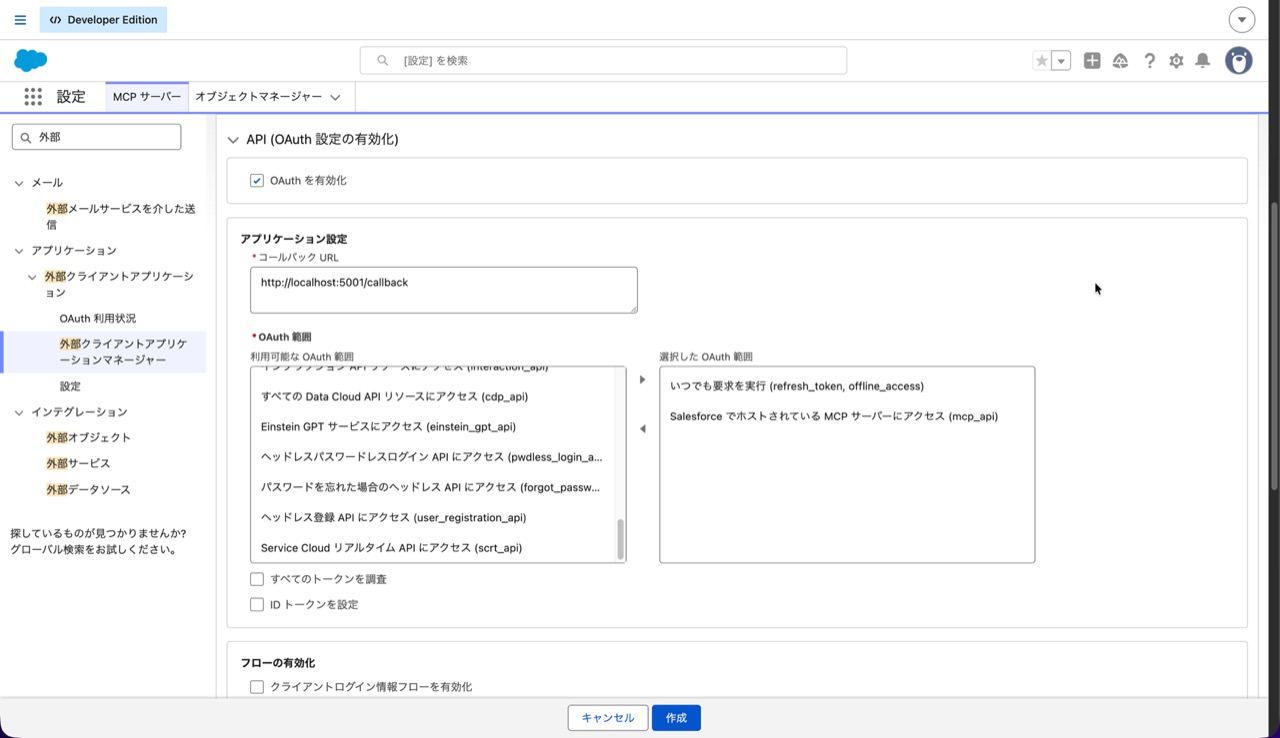
そのまま少し画面を下げます。
- OAuth を有効化:
- チェックを入れる
- コールバック URL:
- 使用するクライアントアプリに応じて適切なものを設定
- 画像例では localhost にしているが、Claude Desktop で使う場合は「https://claude.ai/api/mcp/auth_callback」にするなど
- 参考: Steps to Create an External Client App
- OAuth 範囲:
- 次の二つを選択
- いつでも要求を実行(refresh_token, offline_access)
- Salesforce でホストされている MCP サーバーにアクセス (mcp_api)
- 次の二つを選択
そのまま少し画面を下げます。
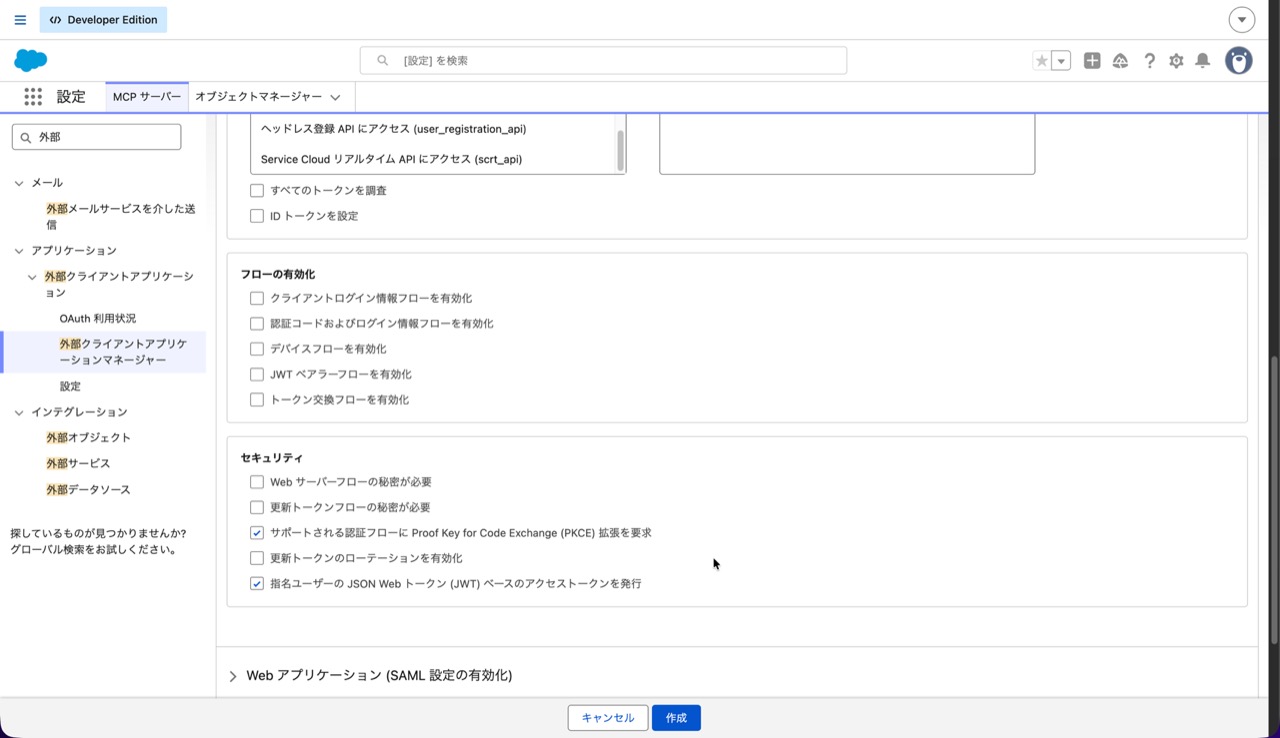
- セキュリティ: 次の二つのみを選択
- サポートされる認証フローに Proof Key for Code Exchange (PKCE) 拡張を要求
- 指名ユーザーの JSON Web トークン (JWT) ベースのアクセストークンを発行
- 「作成」ボタンを押す
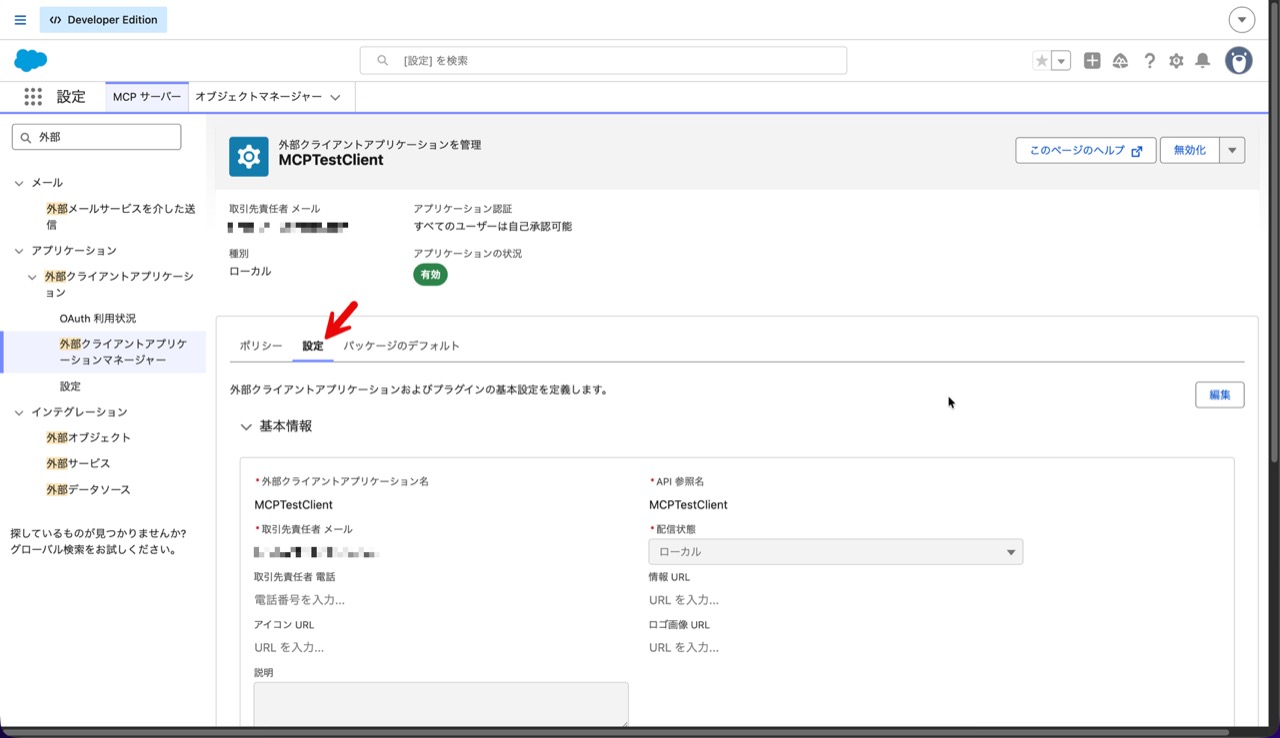
- 「設定」タブに切り替え
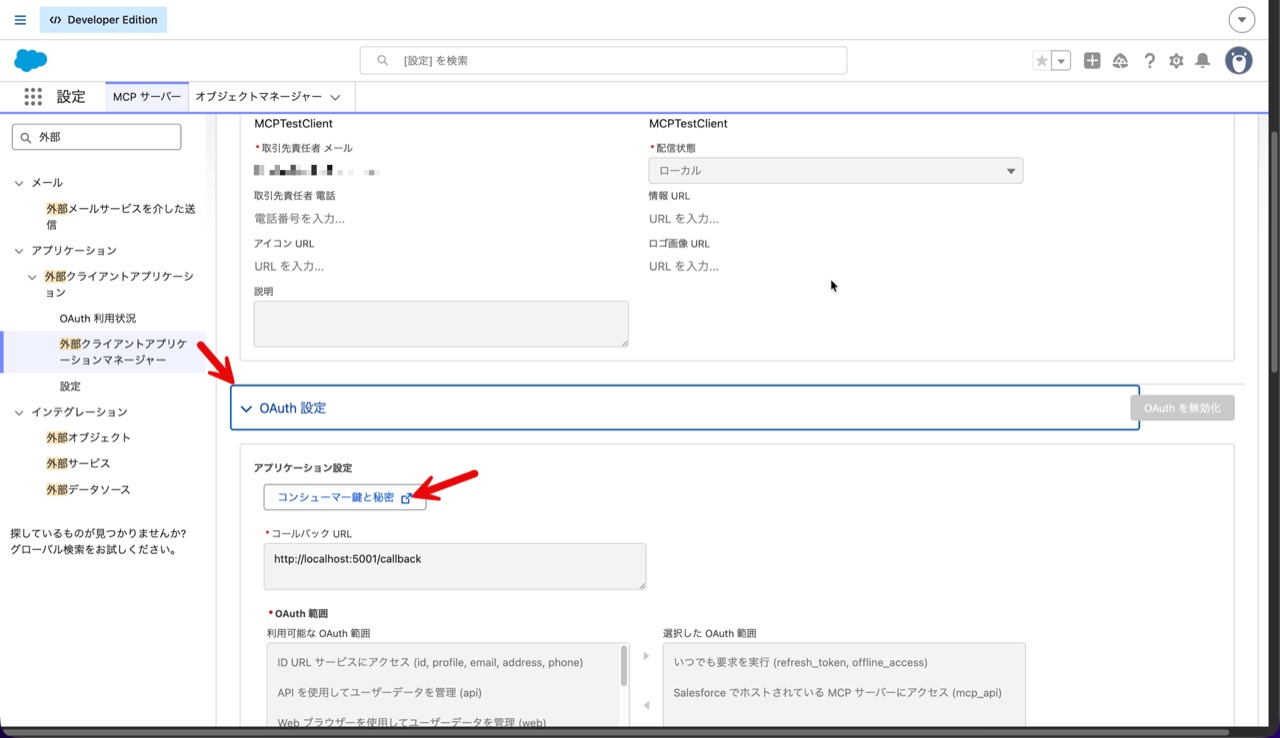
そのまま画面を少し下げます。
- OAuth 設定のアコーディオンを開く
- 「コンシューマー鍵と秘密」ボタンを押す
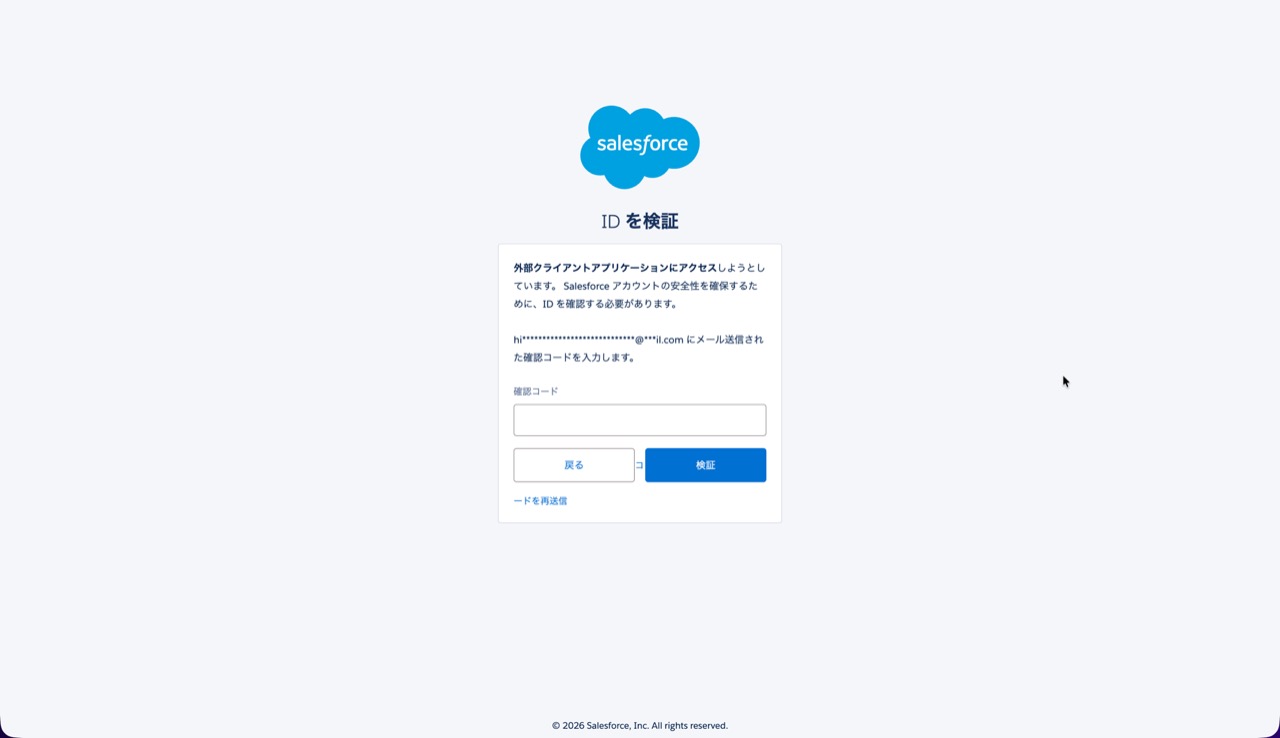
- メールで送られてくる確認コードを入力
- コンシューマー鍵をコピーしておく
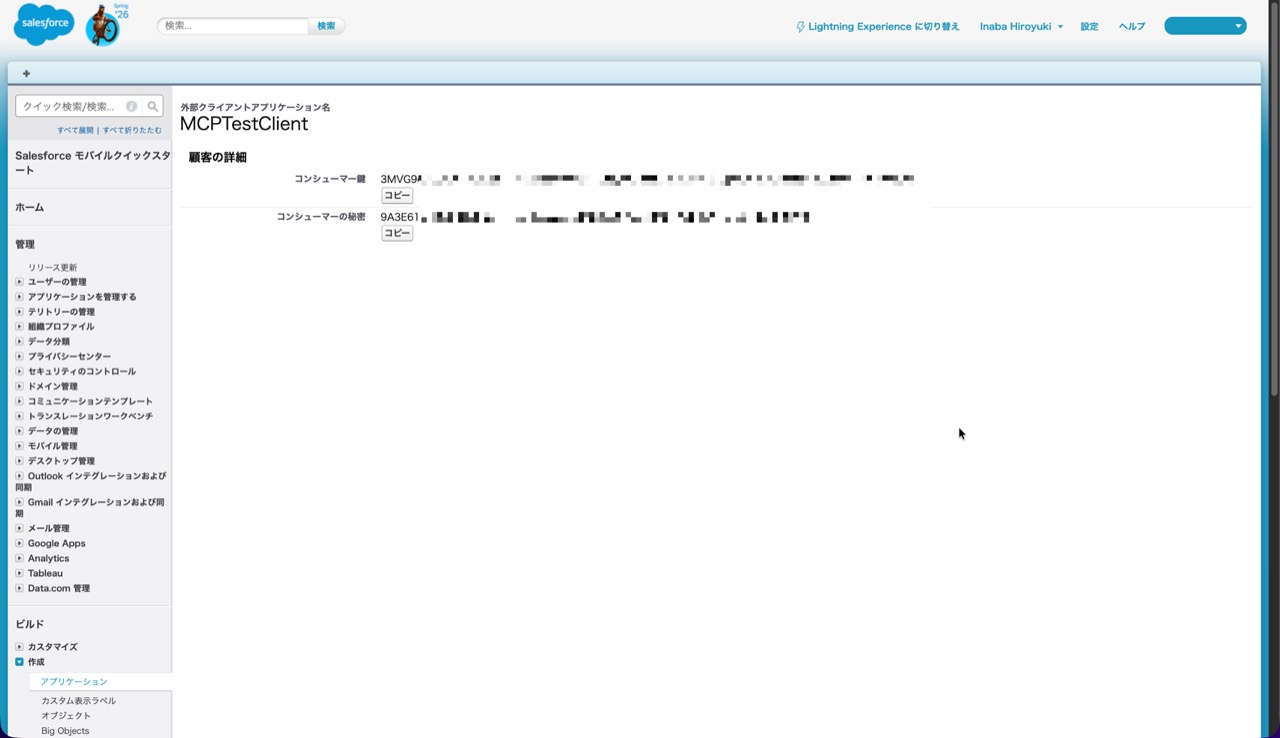
以上で外部クライアントアプリケーションの作成は完了です。
使いたい MCP サーバーを有効化
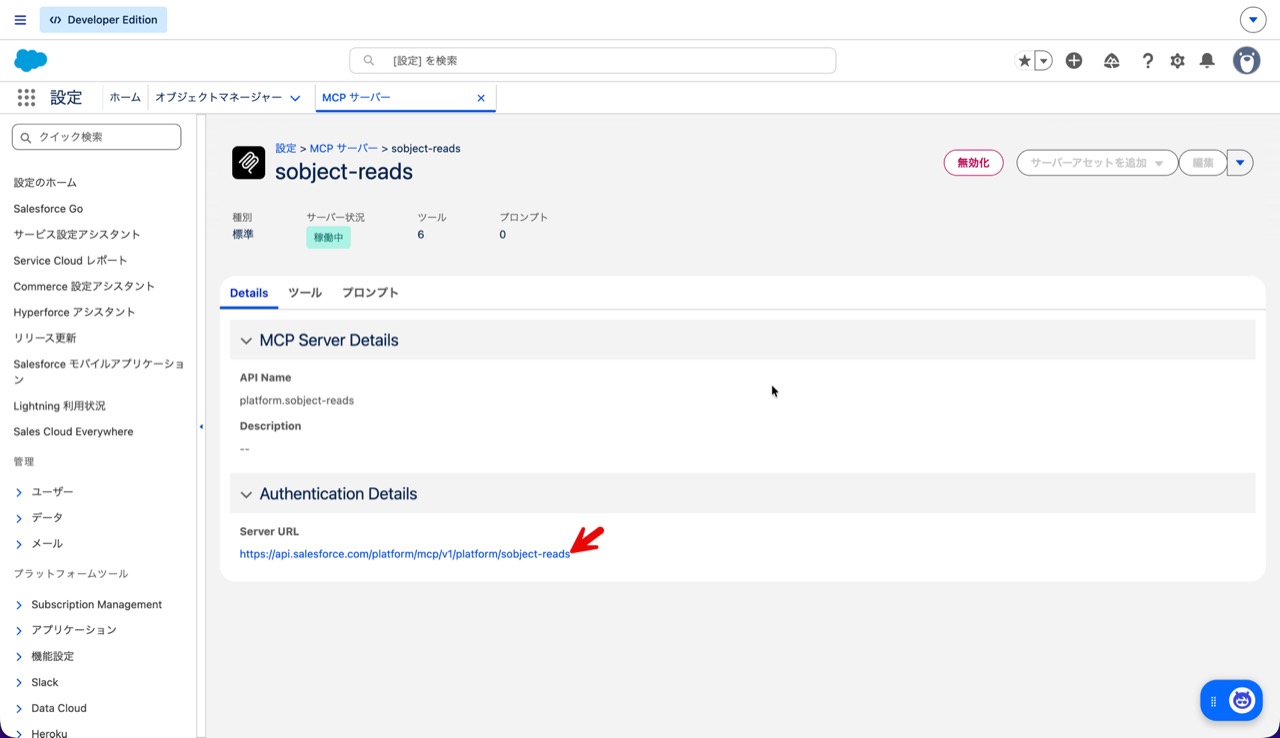
提供する機能によってサーバーが分かれています。ここでは「sobject-reads」を有効化して使用できるようにします。
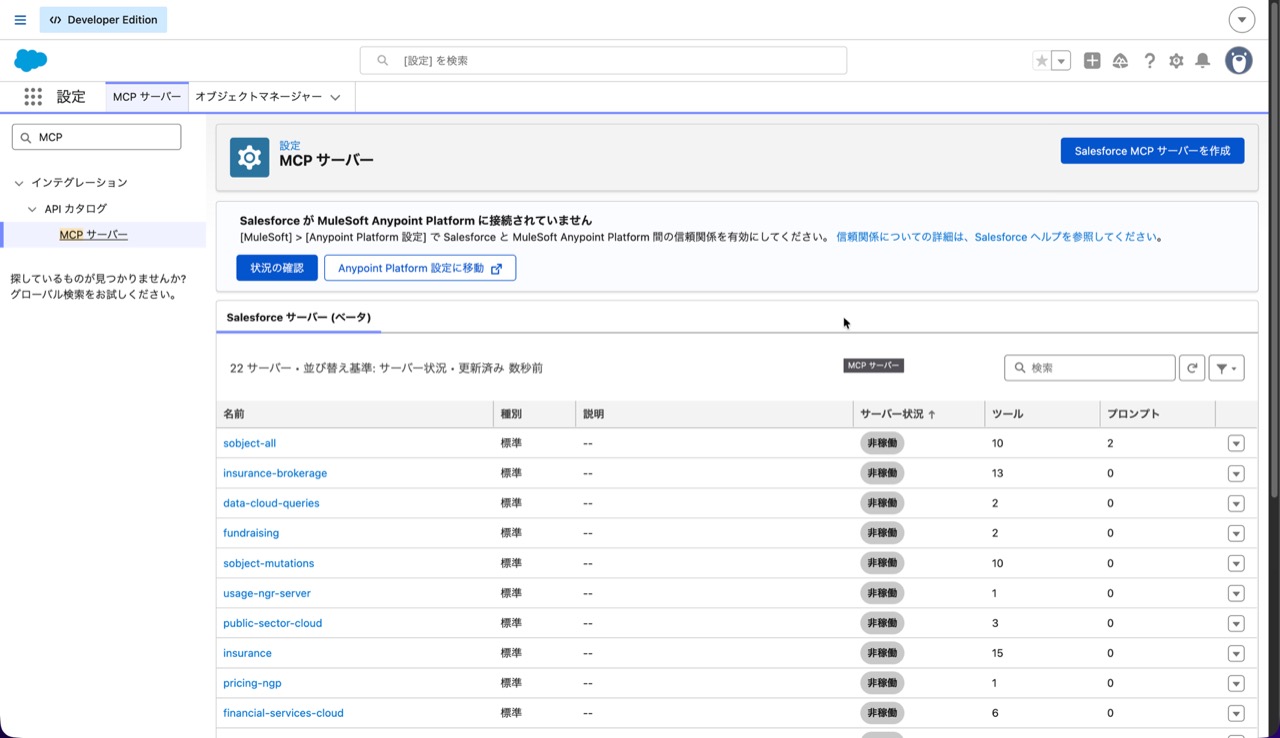
- 設定 -> インテグレーション -> API カタログ -> MCP サーバー
- 一覧から「sobject-reads」の名前のリンクを押す
- 画面右上「有効化」ボタンを押す
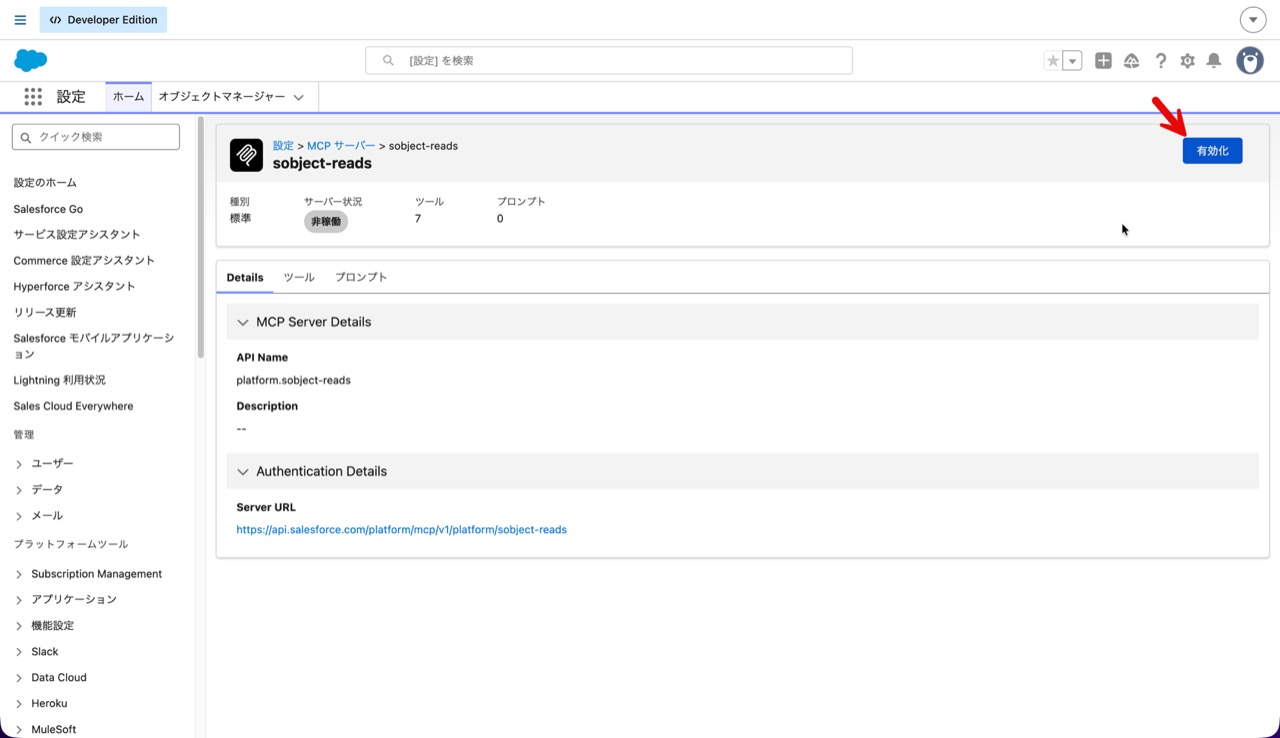
サーバー状態が「稼働中」に変われば有効化が完了です。また、ツールタブから、実際にこの MCP サーバーが提供しているツール(機能)の一覧を確認できます。
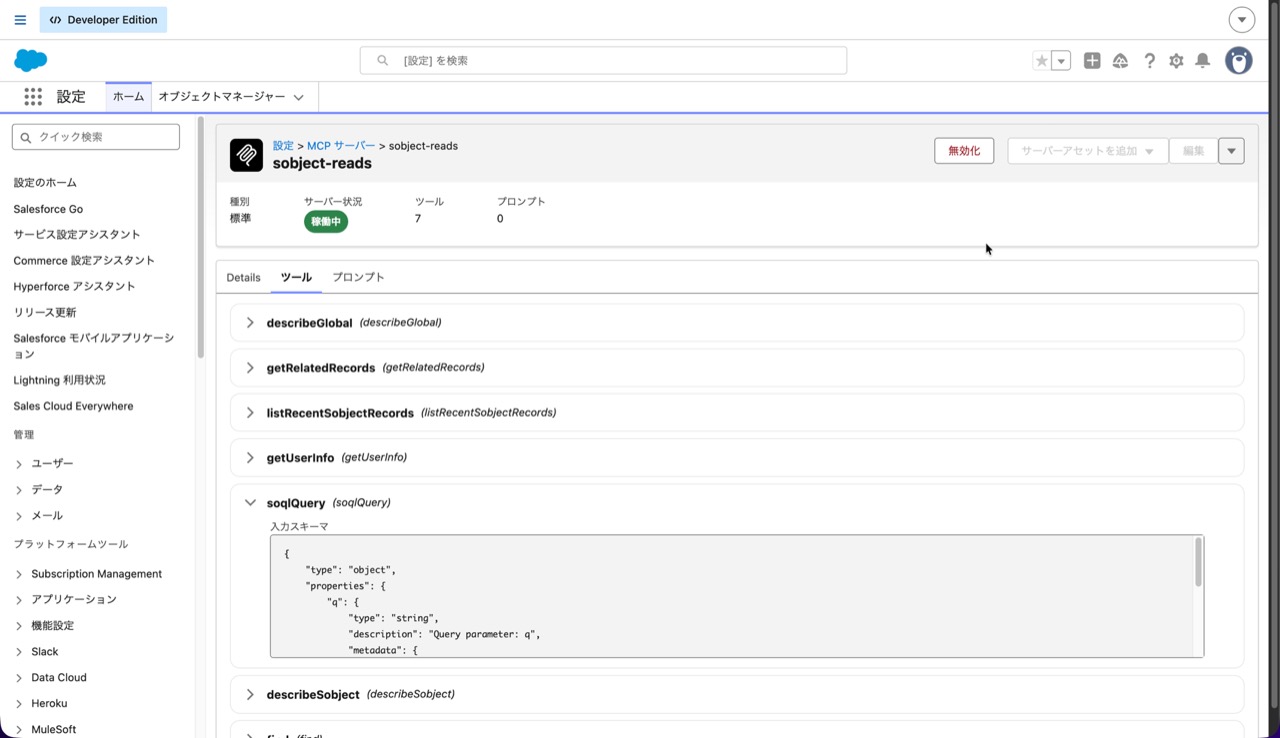
以上で MCP サーバーの有効化は完了です。
ちなみにこの機能で面白いところは、カスタムの MCP サーバーを作成し、フローや Apex をツールとして登録、クライアントとなる生成 AI アプリやエージェントから自然言語で呼び出せるようになる点です。もちろん、皆さんが作ったフローや Apex も対象で、ノーコードでクライアントから呼び出せるようにすることができます。
クライアント側での設定追加・有効化
ここでは Claude Desktop アプリでの設定を例に見てみましょう。
注意: ここからは他社プロダクトになります。画面表示や操作パスは予告なく変更になる場合がありますので、必ずお使いになるプロダクトの最新情報をご確認ください。
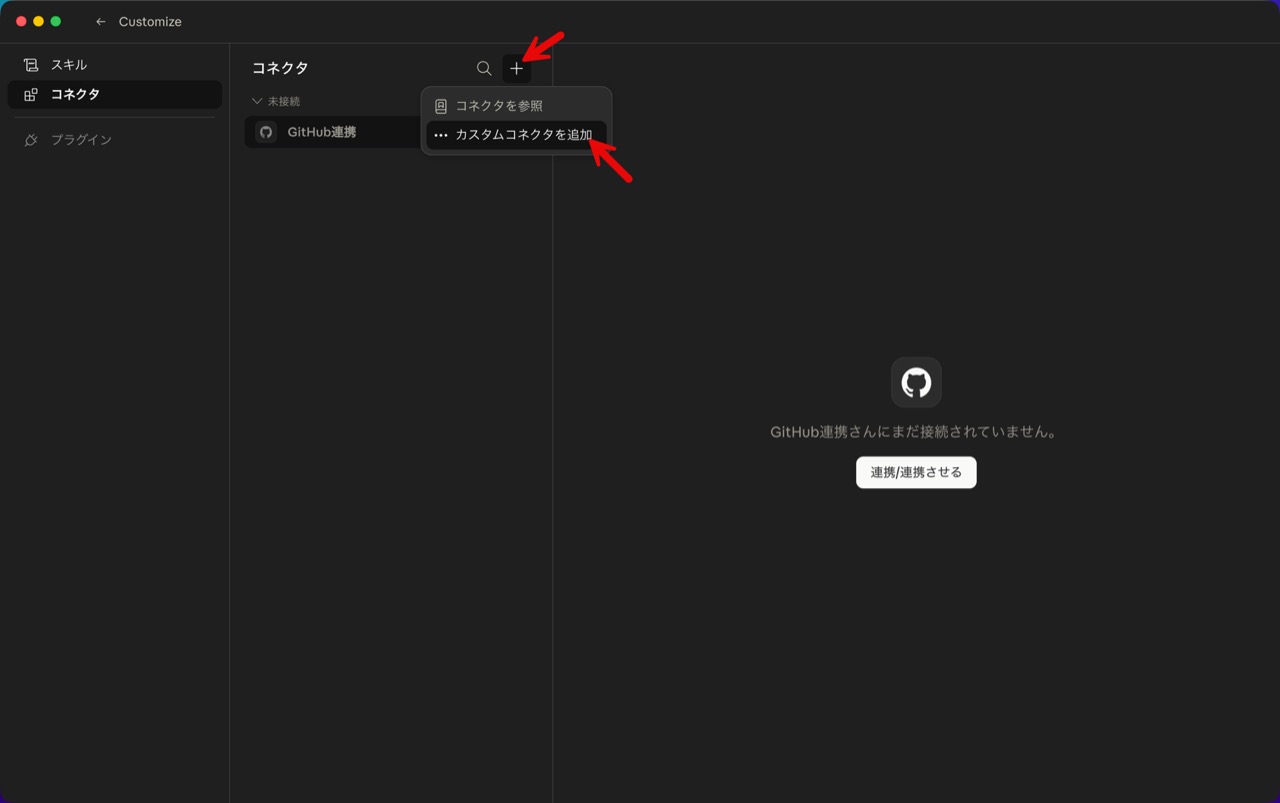
- カスタマイズ -> コネクタ -> 「+(追加ボタン)」 -> 「カスタムコネクタを追加」を押す
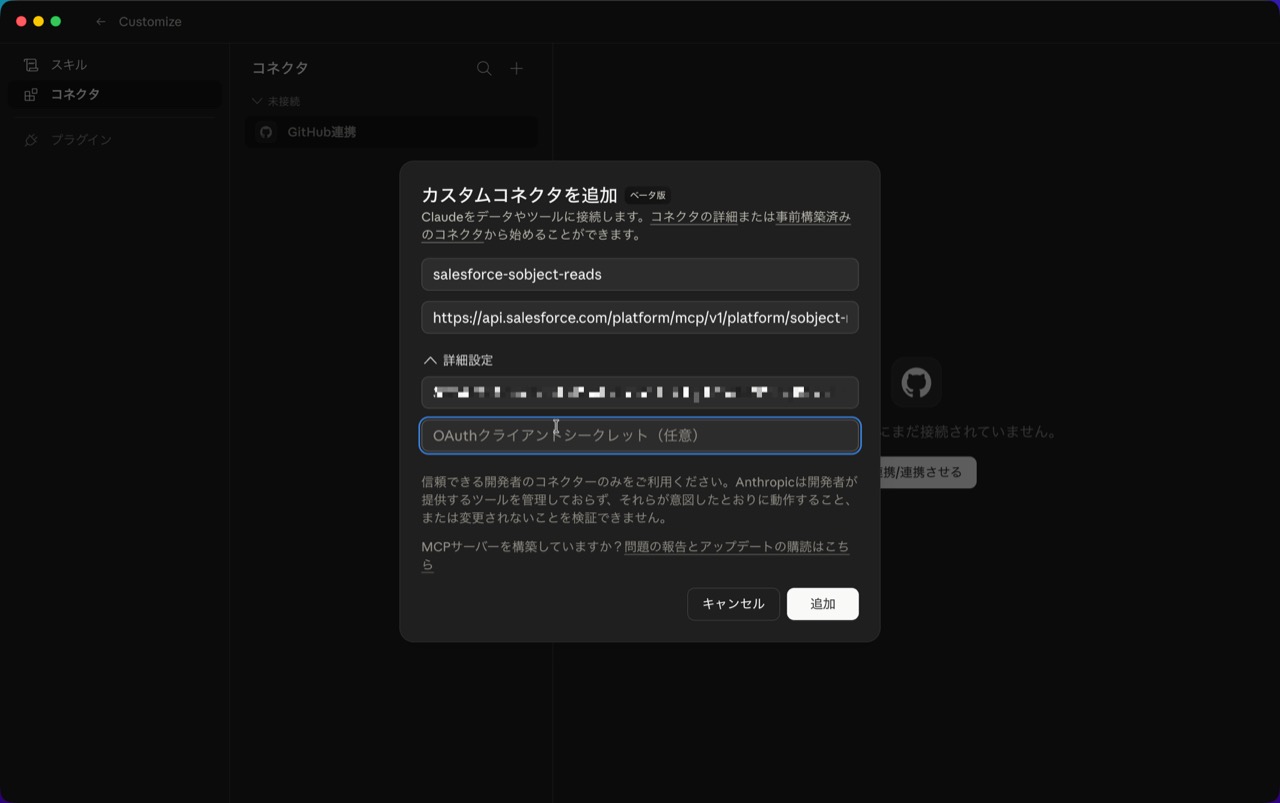
必要事項を入力します。
- コネクタ名は任意のもので良い
- URL は Salesforce の設定画面にある MCP サーバーの Server URL を指定
- 詳細設定を開き、OAuth のクライアント ID のみを設定
- 「連携/連携させる」ボタンを押す。
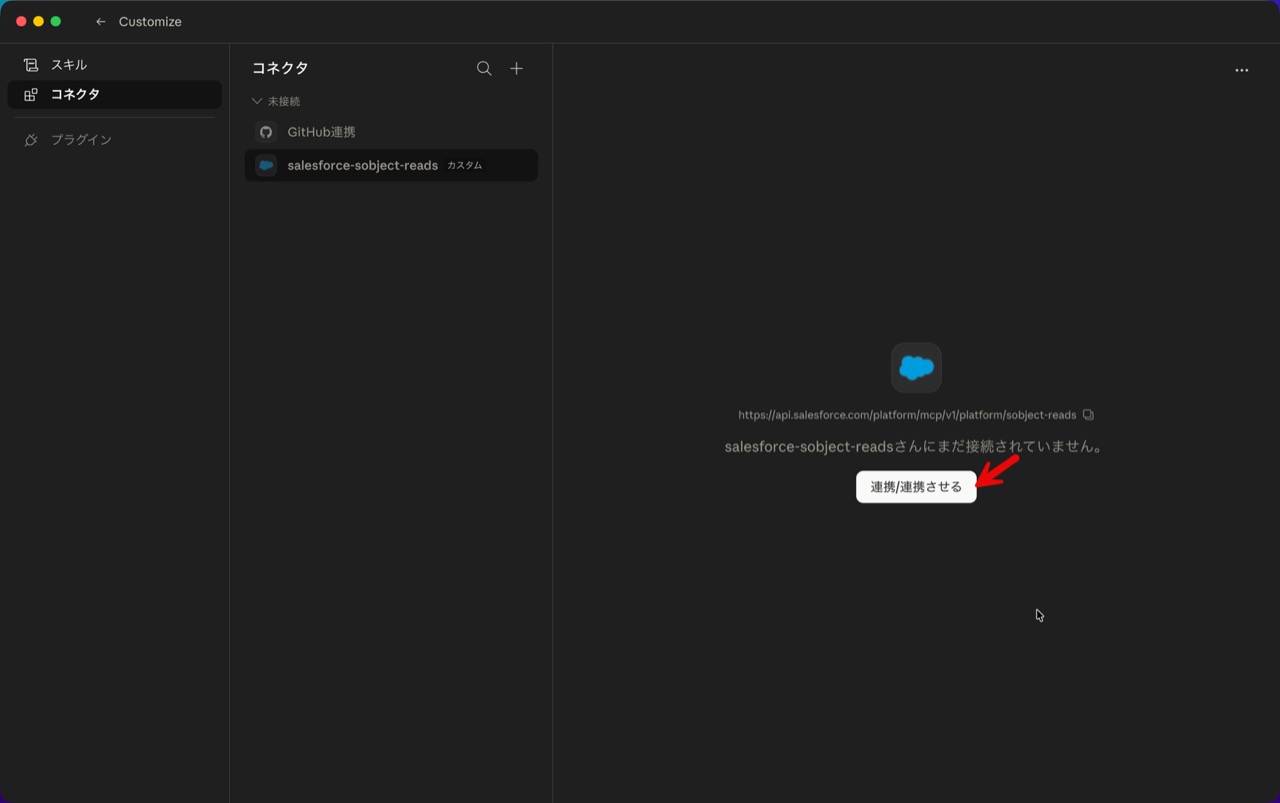
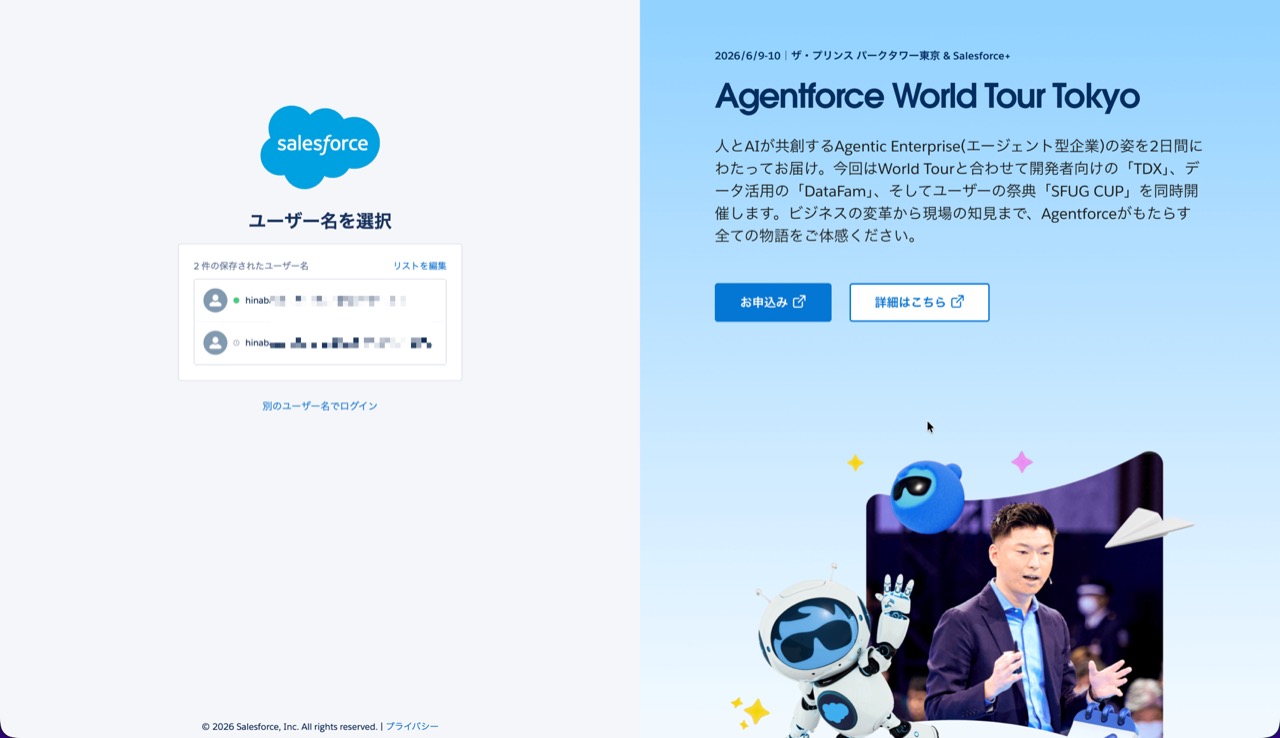
- ブラウザが開くので連携で使うユーザーを選ぶ
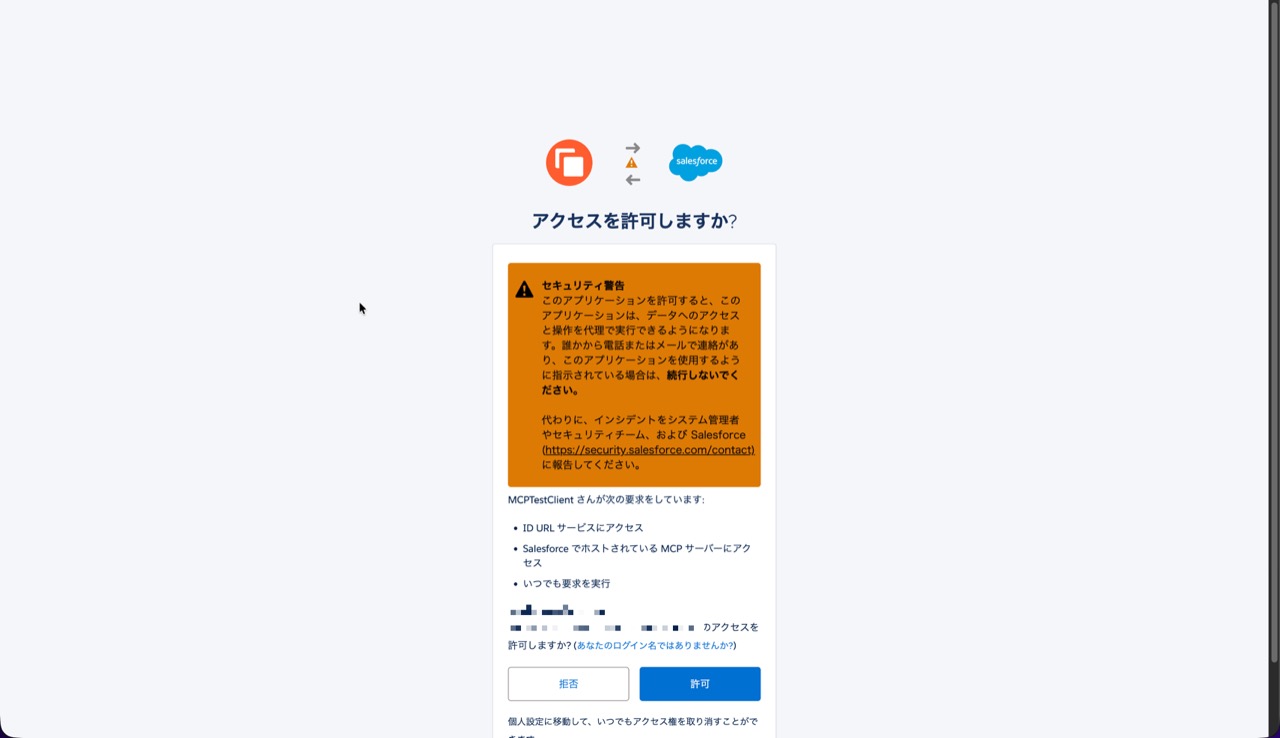
- 内容を確認し「許可」ボタンを押す
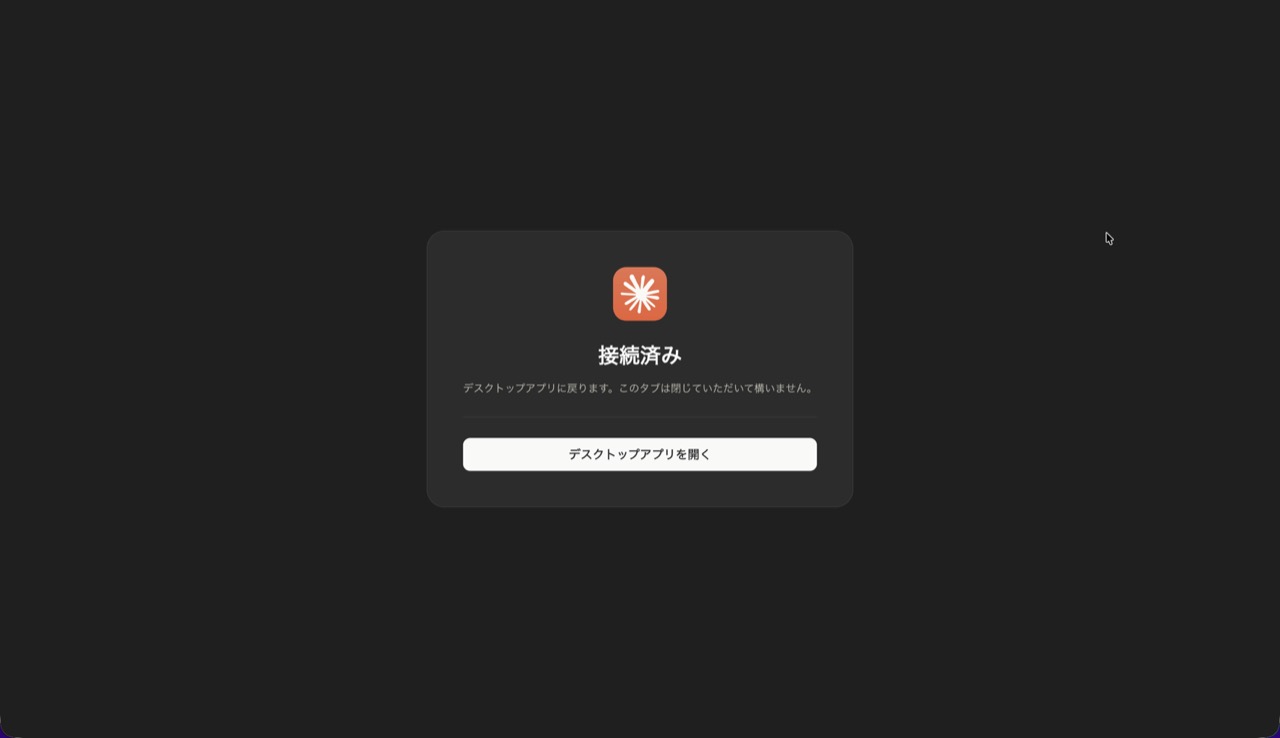
次のような画面になれば成功です。
- 「デスクトップアプリを開く」ボタンを押す
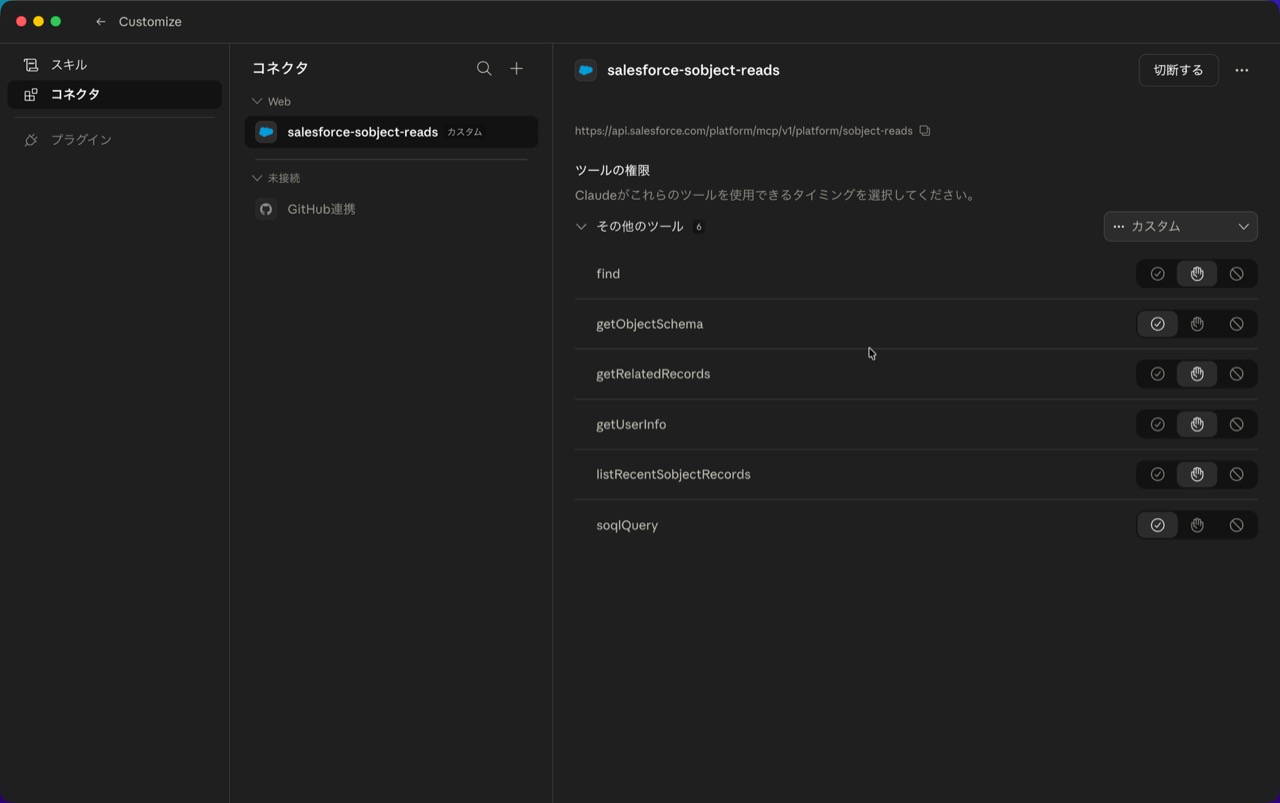
ツールの一覧が見えてくれば接続も無事できています。
以上でクライアント側の設定は完了です。クライアントによって設定の仕方が異なりますので、それぞれの設定の仕方をご確認ください。
動作検証
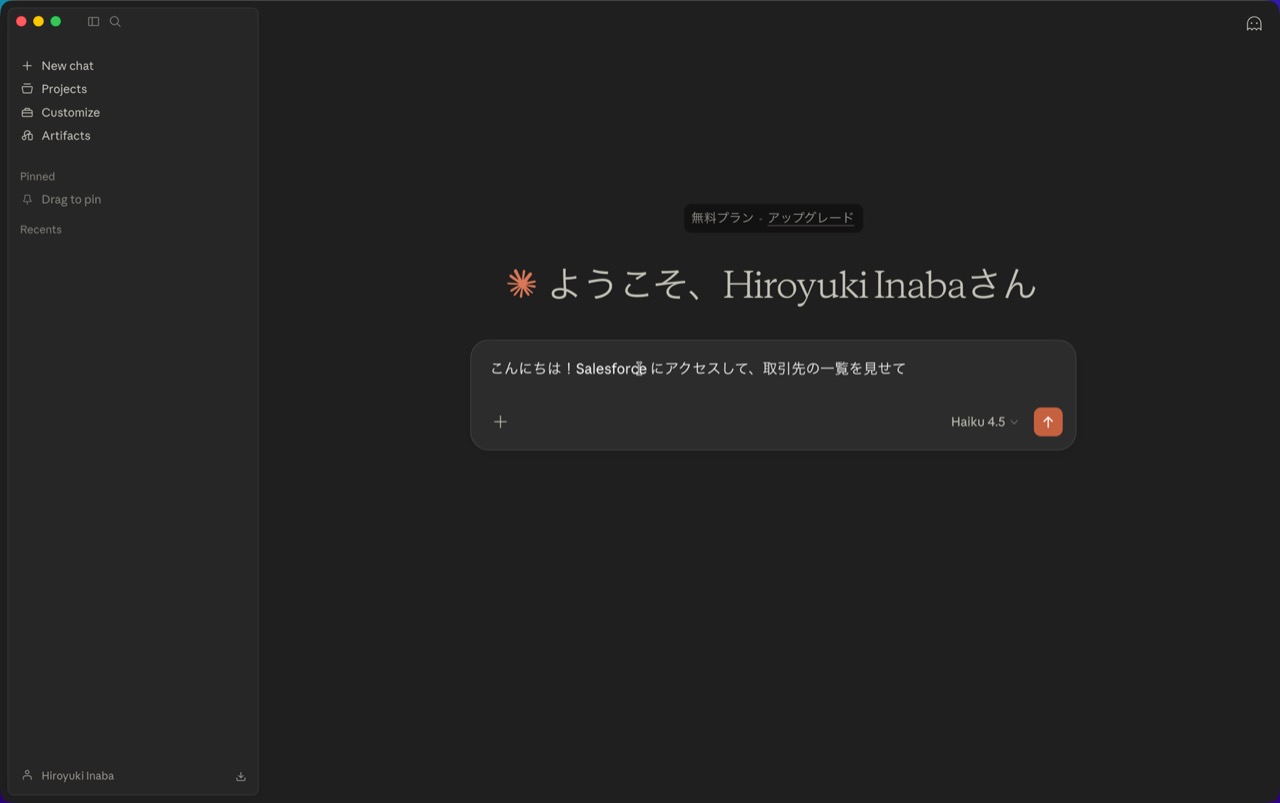
それでは動作検証をしてみましょう。先ほど設定した Claude Desktop で会話してみます。
- 「こんにちは!Salesforce にアクセスして、取引先の一覧を見せて」
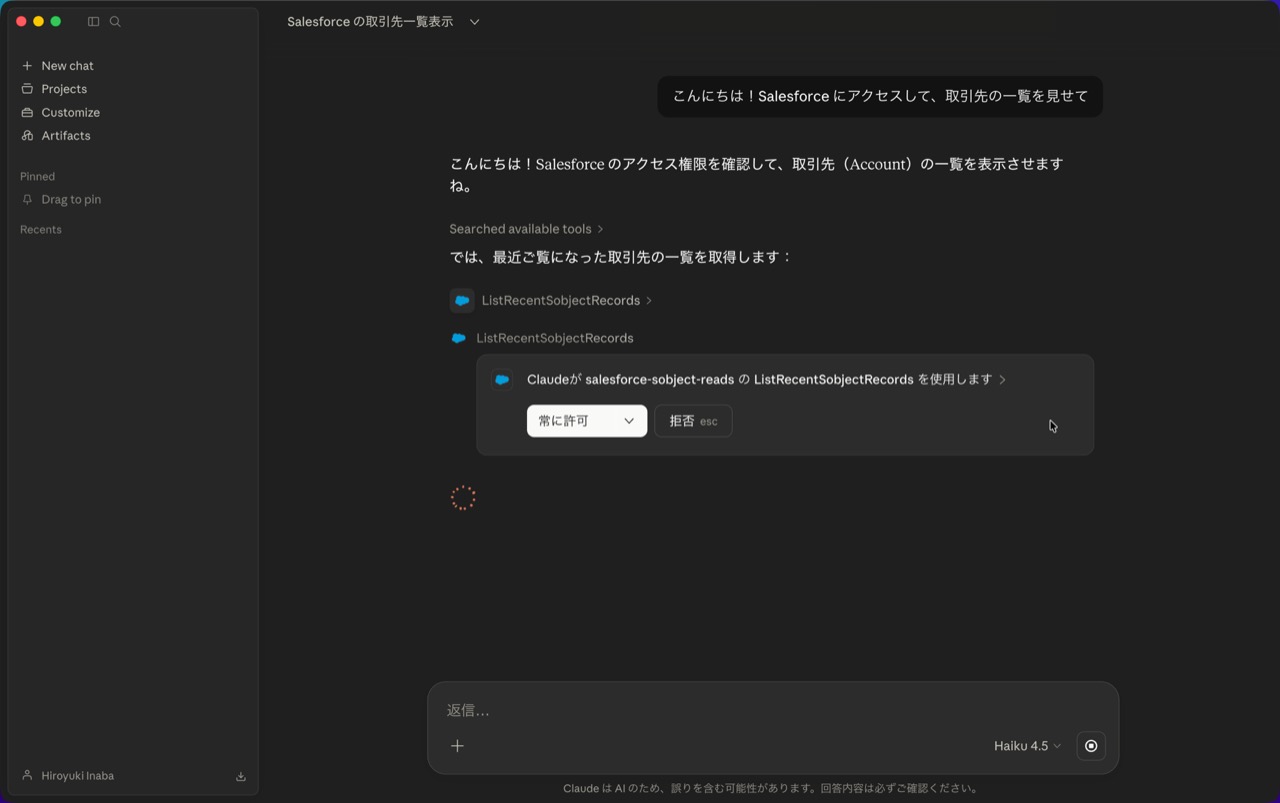
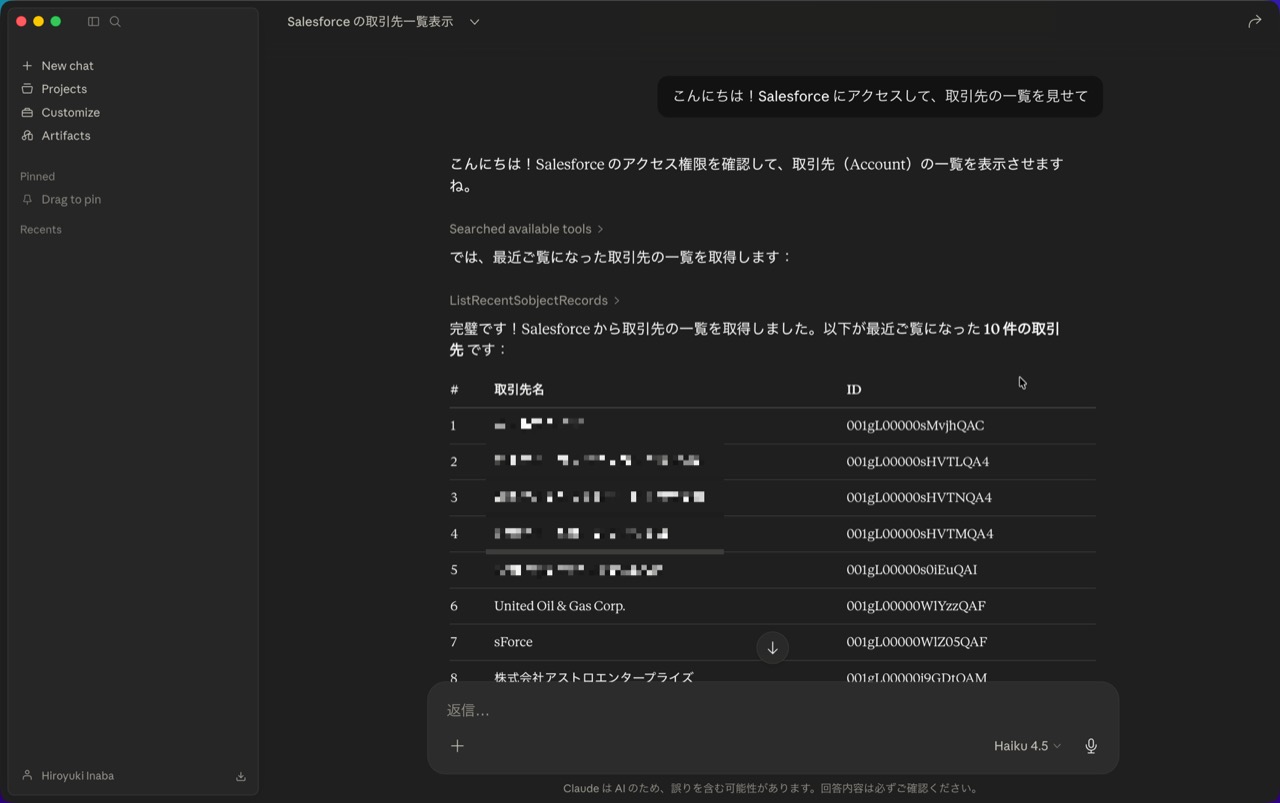
次のように回答が返ってくれば成功です。
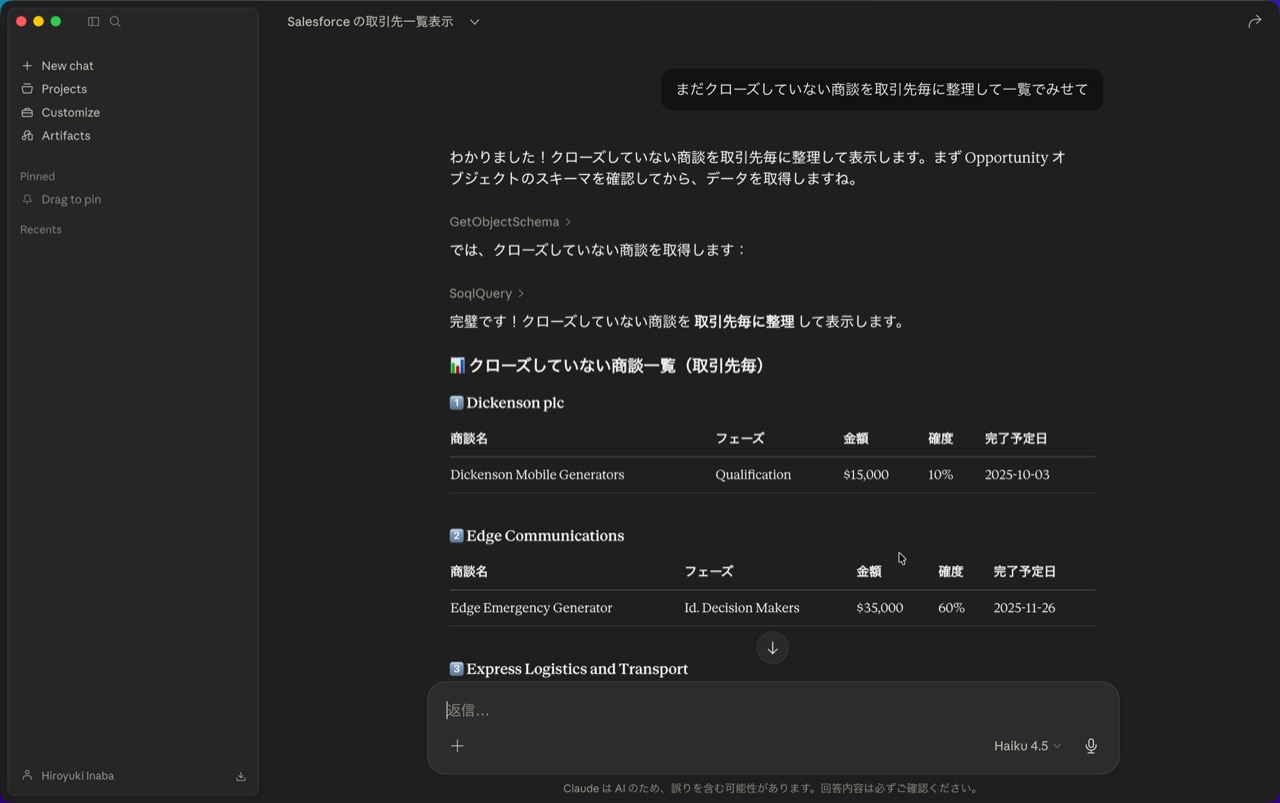
違う聞き方もしてみましょう。
おわりに
この記事では、Salesforce Hosted MCP Server の初期セットアップから使い始めるまでの流れについて解説しました。
これまで、生成 AI アプリ・エージェントなどから Salesforce のデータにアクセスするためには、独自の API アクセスラッパーのようなものを構築する必要がありましたが、Hosted MCP Server を使えば、一度設定するだけで複数の MCP 対応クライアントから Salesforce にアクセスできるようになります。フィールドレベルセキュリティや共有ルールも尊重されるため、安全に AI エージェントを活用できます。
ぜひ、Developer Edition で Hosted MCP Server を試してみてください。AI エージェントと Salesforce の連携により、新しい可能性が広がります!
The post Salesforce Hosted MCP Server 使い始め appeared first on Salesforce Developers Blog.
